「34インチのウルトラワイドモニターを置いたら、二度と普通のモニターには戻れなくなった」——これは、ウルトラワイドユーザーの誰もが口を揃える感想です。横方向の作業領域が一気に広がり、複数アプリの並列表示や没入型ゲーミングが圧倒的に快適になります。
本記事では、ウルトラワイド・曲面モニターの選び方を、アスペクト比・湾曲率・解像度・用途別の4軸で整理します。
ウルトラワイドモニターのメリット・デメリット
メリット
- 横方向の作業領域が広く、複数ウィンドウを並列表示しやすい
- 動画タイムラインやExcelの横長表示で生産性UP
- ゲーミング・映画視聴で没入感が圧倒的に高い
- デュアルモニターのベゼルの邪魔が消える
デメリット
- デスク奥行きが必要(最低70cm推奨)
- 解像度が高いためGPU負荷が大きい
- FPSゲームでは視野が広すぎる場合あり
アスペクト比の違い(16:9 / 21:9 / 32:9)と作業効率
| アスペクト比 | 主流サイズ | 特徴 |
|---|---|---|
| 16:9 | 27インチ | 標準。動画視聴・事務 |
| 21:9 | 34インチ | ウルトラワイドの定番。1枚で十分広い |
| 32:9 | 49インチ | スーパーウルトラワイド。2画面分の幅 |
「1枚で広く使いたい」初心者は 34インチ 21:9 が鉄板。トレーディングや複数ウィンドウ並列表示なら49インチ 32:9に進む選択肢があります。
曲面モニターの湾曲率(1000R / 1500R / 1800R)
湾曲率は「半径Rメートルの円の弧」を意味します。数値が小さいほど曲がりが強い設計です。
- 1000R:強い曲面。49インチクラスで没入感最大
- 1500R:標準。34インチで自然な視野
- 1800R:緩い曲面。クリエイティブで直線確認に有利
動画編集や画像処理に使うなら1800R前後。ゲーミングや没入感重視なら1000〜1500Rを選びます。
解像度の選び方(UWQHD / UWQHD+ / 5K2K)
- UWQHD(3440×1440):34インチ 21:9の標準。バランス◎
- UWQHD+(3840×1600):38インチクラス。情報密度UP
- 5K2K(5120×2160):40インチクラス。プロ向け
- DQHD(5120×1440):49インチ 32:9。WQHDの横2枚分
用途別の選び方
トレーディング・株(複数チャート表示)
49インチ 32:9 DQHDが定番。横にチャート4枚並べても余裕があります。Samsung Odyssey G9 / Dell U4924DW が人気。
動画編集(タイムライン拡張)
34インチ UWQHDが扱いやすい。タイムラインが横長になり、複数トラック編集が快適です。LG UltraWide / Dell U3425WE が定評あり。
ゲーミング(没入感)
34インチ UWQHD 144Hz以上が没入と性能のバランス解。VAパネル + 1500R曲面が定番。Samsung Odyssey G7 / LG UltraGear 34GP950G が人気。
デスクサイズと視聴距離の目安
| モニター | 必要デスク奥行 | 推奨視聴距離 |
|---|---|---|
| 34インチ 21:9 | 70cm以上 | 60〜80cm |
| 38インチ 21:9 | 75cm以上 | 70〜90cm |
| 49インチ 32:9 | 80cm以上 | 80〜100cm |
「想像より大きい」と感じるユーザーが多いため、購入前にデスクサイズを実測することを強く推奨します。
おすすめウルトラワイド・曲面モニター7選
- LG 34WL500-B:34インチ UWFHD、ウルトラワイド入門5万円台
- Dell U3425WE:34インチ UWQHD、Thunderbolt 4、ビジネス向け
- LG 34WQ75C-B:USB-C 90W、在宅ワーク向け
- Samsung Odyssey G7 34:UWQHD 165Hz 1000R、ゲーミング
- LG UltraGear 34GP950G:UWQHD 144Hz Nano IPS、定番ゲーミング
- Samsung Odyssey G9 49:49インチ 32:9 DQHD 240Hz、究極の没入
- Dell UltraSharp U4924DW:49インチ 32:9 DQHD、Thunderbolt 4、プロ向け
AI診断で作業スタイルに合う1台を提案
「34インチか49インチか」「ゲームか作業か」「予算」など、判断軸が多いウルトラワイド選び。コレダスMONITOR の無料AI診断が1分で最適解を提案します。
よくある質問(FAQ)
Q. ウルトラワイドは目が疲れますか?
A. 視聴距離70cm以上を確保すれば、むしろデュアルモニター(首振り回数が多い)より疲れにくいと感じる人が多いです。
Q. ゲーミングでウルトラワイドは不利になりませんか?
A. FPSでは「視野角が広くなる=敵を見つけやすい」メリットの一方、競技ルールで非対応のタイトルもあります。VALORANT / CS2 は対応、Apex / 原神 は対応など、タイトル別の確認が必要です。
Q. 21:9と32:9、どちらを選ぶべき?
A. 「1枚でデュアル感覚を味わいたい」なら21:9(34インチ)、「物理的に2枚分の幅が欲しい」なら32:9(49インチ)。デスクサイズと予算で判断してください。
Q. 曲面と平面、どちらが良い?
A. ウルトラワイドサイズ(34インチ以上)では、視点移動の負担を減らすため曲面を推奨します。平面は色や直線の正確さが必要なクリエイター向けです。
Q. PC側のGPUはどれくらい必要?
A. UWQHD で144Hzゲーミングを快適に動かすなら RTX 4070以上、4K相当のUWQHD+ / DQHDなら RTX 4080以上が目安です。
まとめ
- 入門は34インチ UWQHD 21:9が鉄板
- トレーディング・極限の作業効率は49インチ 32:9 DQHD
- ゲーミングは1000〜1500R曲面 + 144Hz以上
- クリエイティブは1800R緩曲面 or 平面
- 迷ったらAI診断(1分)
関連記事:モニターの選び方完全ガイド / ゲーミングモニター / 4Kモニター / クリエイターPC選び
この記事に関連するおすすめ商品
 【ss更に650円数量限定クーポン】cocopar 34インチ 湾曲モニター type-c付 ゲーミングモニター UWQHD 165hz 非光沢VA 曲面モニター 21:9大画面 1500R PBP/PIP 2画面表示 多機能スタンド 壁掛け 湾曲ディスプレイ ゲーム テレワーク pcモニター ps4/5/switch/xbox/mac/surface32,998円
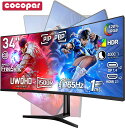 【ss更に650円数量限定クーポン】cocopar34インチ ゲーミングモニター湾曲 UWQHD 165hz 144Hz対応 非光沢VA 湾曲モニター 21:9大画面 曲面1500R PBP/PIP2画面表示 画面回転 多機能スタンド 壁掛け 湾曲ディスプレイ ゲーム用 テレワーク pcモニター ps4/ps5/switch/xbox対応32,998円
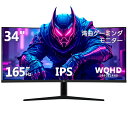 Z-EDGE 湾曲ゲーミングモニター 165Hz ウルトラワイドモニター 34インチ ディスプレイ 曲面 LED WQHD 21:9 3440x1440 高さ調整 非光沢 IPSパネル 1500R HDR 1ms FreeSync HDMI DisplayPort UG34I(ブラック)40,482円
自分に合う1台を探す → モニター診断
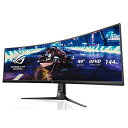 【中古】 ASUS ゲーミング モニター ディスプレイ ROG Strix XG49VQ 49インチ PS5対応/湾曲/32:9/3840x1080/144Hz/FreeSync/DisplayHDR 400141,400円
 【中古】ASUS ゲーミング モニター ディスプレイ ROG Strix XG49VQ 49インチ PS5対応/湾曲/32:9/3840x1080/144Hz/FreeSync/DisplayHDR 400314,618円
自分に合う1台を探す → モニター診断
Amazonでも比較する: