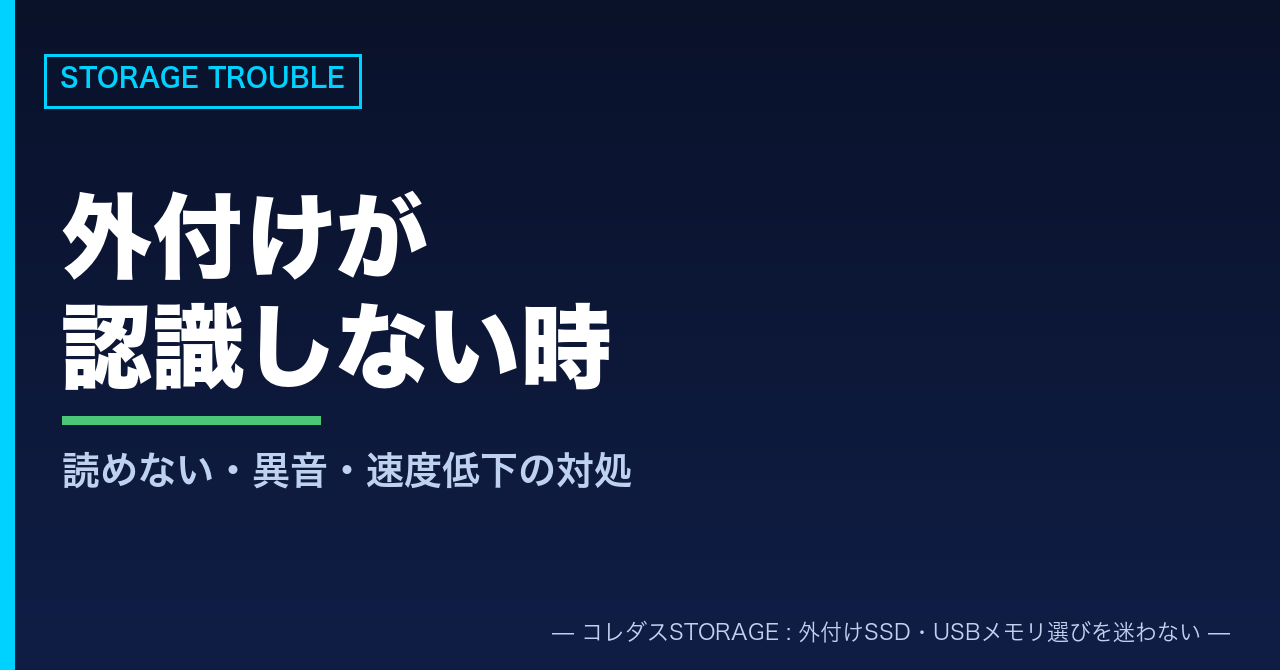
外付けSSDやHDDが認識しない、開けない、急に遅い、途中で切断される。保存しているデータが大切なほど、不安になります。ただし、すぐに壊れたと決めつける前に、ケーブル、USBポート、電力、ファイルシステムなどを順番に確認することが大切です。
この記事では、外付けSSD/HDDの「故障かな」と感じたときの即対処を症状別に整理します。寿命や長持ちの話は外付けSSD/HDDの寿命と故障の前兆で詳しく解説しているため、ここでは今起きている症状の切り分けに絞ります。
ストレージ全体の選び方は、SSD/USBメモリの選び方完全ガイドも参考にしてください。
まず確認すべきこと
ストレージの不調で最初に大切なのは、書き込みを増やさないことです。データが壊れかけている場合、何度も抜き差ししたり、フォーマットしたりすると状態が悪化することがあります。
- 別のUSBポートに挿す
- 別のケーブルで試す
- 別のPCで認識するか確認する
- USBハブを使わず本体へ直接接続する
- 異音があるHDDは無理に使い続けない
- フォーマット要求が出てもすぐ実行しない
特にHDDからカチカチ音やこすれるような音がする場合は、危険信号です。大切なデータがあるなら、自己判断で何度も再接続せず、データ救出を優先してください。
症状別チェックリスト
認識しない
外付けSSD/HDDがまったく表示されない場合は、まずUSBポートとケーブルを確認します。USBハブや延長ケーブルを使っているなら、本体のUSBポートへ直接接続してください。電力不足で認識しないことがあります。
Windowsでは「ディスクの管理」、Macでは「ディスクユーティリティ」を開き、ストレージが一覧に出ているか確認します。エクスプローラーやFinderに出なくても、管理画面には表示されることがあります。
別のPCで認識するなら、元のPC側のUSBポート、ドライバー、電力設定が原因かもしれません。どのPCでも認識しない場合は、ケース、ケーブル、ストレージ本体の故障が疑われます。
認識はするが開けない
表示はされるのに開けない、フォーマットを求められる、文字化けする場合は、ファイルシステムの不整合や破損が考えられます。大切なデータがある場合は、フォーマットを実行しないでください。
WindowsとMacをまたいで使っている場合、フォーマット形式が合っていないこともあります。exFAT、NTFS、APFSなどの違いで読み書きできない場合があるため、使うOSに合わせた形式を確認しましょう。詳しくは外付けSSD/HDDのフォーマット方法で整理しています。
読み込み中にエラーが出る場合は、コピーできる重要ファイルから先に退避します。全体を一度にコピーしようとすると途中で止まることがあるため、優先度の高いフォルダから分けて移すのが安全です。
異音がする
HDDからカチカチ音、こすれる音、周期的な異音がする場合は、物理的な故障の可能性があります。すぐに使用を止め、重要データの救出を優先してください。分解や強い衝撃は避けましょう。
SSDはHDDのような駆動音はしません。SSDで異音が聞こえる場合は、ケースやPC側のファン、ほかの機器からの音かもしれません。ただし、認識不安定やエラーがあるなら油断はできません。
異音があるHDDに対して、何度も再起動やコピーを繰り返すと状態が悪化することがあります。バックアップがない重要データなら、専門業者への相談も検討してください。
速度が急に遅い
外付けSSD/HDDの速度が急に遅くなった場合は、接続規格、USBポート、空き容量、ケーブルを確認します。USB 2.0ポートに挿していると、SSDでも速度が出ません。USB 3.x対応ポートやUSB-Cポートへ接続してみましょう。
空き容量が極端に少ない場合も速度低下の原因になります。動画素材や写真を大量に保存している場合は、不要なデータを移す、容量の大きいストレージへ移行するなどを検討します。
接続規格の違いは、M.2・SATA・USB外付けの違いで確認できます。
途中で切断される
コピー中に切断される場合は、ケーブルの接触不良、電力不足、USBハブの不安定さが原因になりやすいです。短いケーブルに替える、PC本体へ直接接続する、別のポートで試すなどを行います。
ポータブルHDDでは、電力が足りないと不安定になることがあります。外部電源付きのHDDケースや、安定したUSBポートを使うと改善する場合があります。
切断が何度も起きる状態で大容量コピーを続けると、ファイル破損の原因になります。重要データは小分けにコピーし、バックアップ先を増やしましょう。バックアップの基本はデータのバックアップのやり方も参考になります。
認識しないときは、本体より先にケーブルを疑うのも手です。ケーブルが認識しない・断線の見分けと対処も確認してみてください。
それでも直らない場合の見極め
異音がある、SMARTエラーが出る、複数のPCで認識不安定、コピー中に何度も止まる。こうした場合は、ストレージ本体の劣化や故障を疑います。まずデータ救出を優先し、買い替えを検討しましょう。
データ移行が必要な場合は、正常に読み込めるうちに新しいストレージへ移すことが大切です。PC買い替えや外付け活用の流れはデータ移行のやり方で整理しています。
用途や容量に合う外付けを選び直したい場合は、ストレージAI診断で条件を整理できます。持ち運び、バックアップ、動画編集では選ぶべき製品が変わります。
買い替えを考えるときのポイント
持ち運びや作業用なら外付けSSD、長期保管や大容量バックアップなら外付けHDDも候補になります。写真や動画が多いなら1TB以上、バックアップ用途なら2TB以上も検討しましょう。容量の目安は512GB、1TB、2TBの容量比較も参考になります。
重要データを1台だけに保存するのは危険です。外付けとクラウド、または複数台の外付けを組み合わせると、故障時の被害を減らせます。クラウドとの使い分けはクラウドストレージと外付けストレージの比較で確認してください。
よくある質問
フォーマットしますかと出たら押してよいですか
大切なデータがあるなら押さないでください。フォーマットするとデータが消える可能性があります。まず別のPCや別のケーブルで確認しましょう。
HDDからカチカチ音がします。使い続けても大丈夫ですか
危険です。物理故障の可能性があるため、無理に使い続けず、重要データの救出を優先してください。
外付けSSDが遅いのは故障ですか
故障とは限りません。USBポートの世代、ケーブル、空き容量、発熱が原因のこともあります。別ポートや別ケーブルで試しましょう。
途中で切断される原因は何ですか
ケーブル不良、電力不足、USBハブ、ケースの不具合が多いです。PC本体へ直接接続し、短いケーブルで試してください。
認識しない外付けは買い替えれば解決しますか
ストレージ本体が故障しているなら買い替えが必要です。ただし、データが必要な場合は買い替え前に救出を検討してください。
まとめ
外付けSSD/HDDが不調なときは、ポート、ケーブル、別PC、管理画面の順に確認します。異音や認識不安定がある場合は、作業よりデータ保護を優先してください。
再発する場合や古いストレージを使っている場合は、買い替えも検討しましょう。用途に合う保存先を選びたい場合は、無料AI診断で容量と使い方を入力してみてください。